Handleiding beheer KISS
Als beheerder van KISS kan je de volgende zaken beheren: - Nieuws en werkinstructies - Skills - Links - Gespreksresultaten - Formulier contactverzoeken - Kanalen
Per onderwerp leggen wij uit wat de mogelijkheden zijn en hoe je de werkzaamheden uitvoert. Om deze taken te kunnen uitvoeren moet je de rol Redacteur hebben (zie ook Configuratie).
Nieuws en werkinstructies
Nieuwsberichten en werkinstructies zijn berichten die van belang kunnen zijn voor de klantcontactmedewerkers. Deze berichten komen voor de klantcontactmedewerkers op hun homepagina te staan.
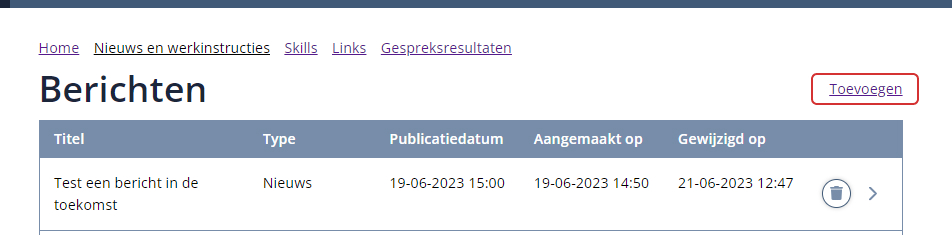
Op onderstaande afbeelding is de overzichtspagina van het beheer van nieuwsberichten en werkinstructies te zien.

Nieuwsbericht of werkinstructie toevoegen
Voeg een nieuwsbericht of werkinstructie toe door rechts bovenaan op de "Toevoegen" te drukken.
Vervolgens kom je op onderstaand scherm.
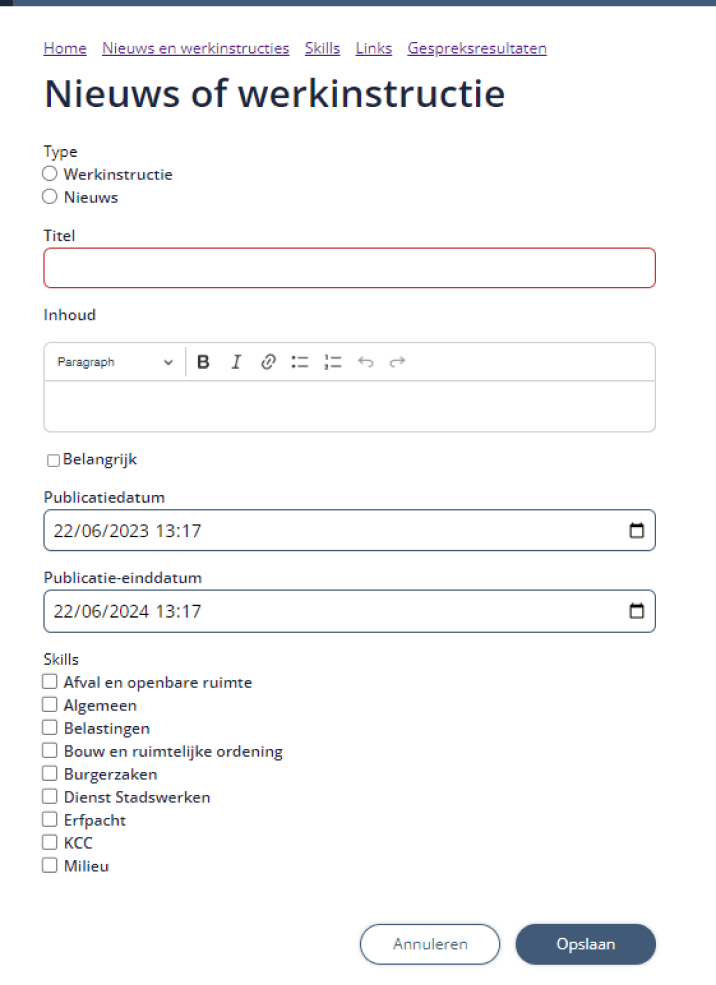
Hieronder wordt elk invoerveld toegelicht.
Het type: Met het type kan je aangeven of je bericht een werkinstructie of nieuwsbericht is.
De titel: Dit is de titel van je bericht.
Inhoud: Hier plaats je de inhoud van je bericht.
Belangrijk: Hiermee kan je aangeven of een bericht belangrijk is of niet. Handig voor dringende zaken bijvoorbeeld. Belangrijke berichten komen voor de klantcontactmedewerkers altijd bovenaan te staan, zodat de klantcontactmedewerker deze meteen zal zien staan. Ook vallen belangrijke berichten extra op.
Publicatiedatum: Bij de publicatiedatum kan je de gewenste datum en tijd instellen waarop een bericht gepubliceerd moet worden. Dit kan handig zijn voor als je een bericht alvast wil schrijven, maar nog niet wil publiceren. Het bericht wordt dan automatisch aan de klantcontactmedewerkers gepubliceerd op de geselecteerde datum en tijd.
Publicatie-einddatum: Dit is de einddatum van je bericht. Bij nieuwe berichten staat dit veld standaard ingevuld met een datum over één jaar, maar dit kan je aanpassen. Na deze datum zal het bericht verdwijnen uit het overzicht van de klantcontactmedewerkers. In de beheertabel blijft het bericht wel staan.
Skills: Hiermee kan je het aangeven of jouw bericht bij een specifieke skill hoort, en zoja: welke. Je kan meerdere skills tegelijk selecteren. Dus als je bericht relevant is voor meerdere skills, kun je dat aangeven. Klantcontactmedewerkers kunnen op hun startpagina de berichten filteren op skills. Ze kunnen meerdere skills aanvinken, dan worden alle berichten getoond die bij één of meerdere skills horen. Als je een bericht niet aan een skill koppelt, is het bericht ook alleen zichtbaar voor de klantcontactmedewerkers die geen filter aan hebben staan.
Nieuwsbericht of werkinstructie wijzigen
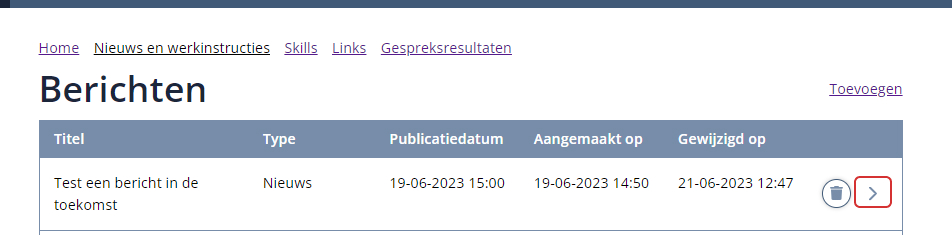
Een nieuwsbericht of werkinstructie kan je wijzigen door op het pijltje te klikken dat rechts in de tabel te zien is.
Vervolgens kom je op onderstaand scherm.
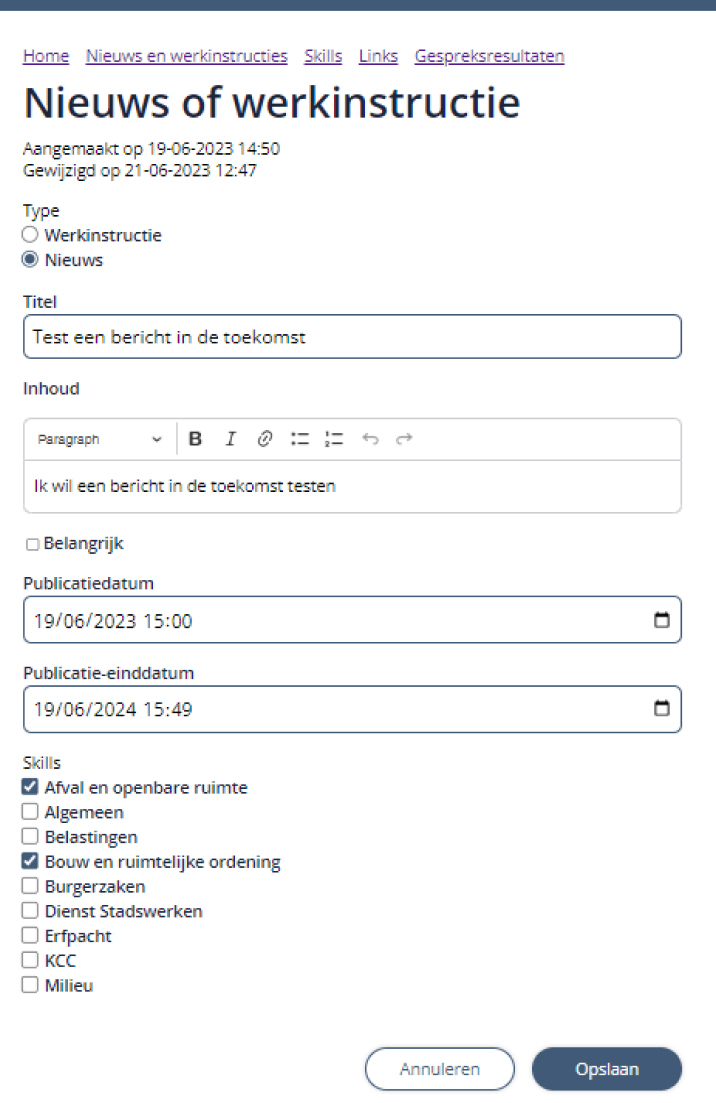
Hieronder wordt elk invoerveld toegelicht.
Het type: Met het type kan je aangeven of je bericht een werkinstructie of nieuwsbericht is.
De titel: Dit is de titel van je bericht.
Inhoud: Hier plaats je de inhoud van je bericht.
Belangrijk: Hiermee kan je aangeven of een bericht belangrijk is of niet. Handig voor dringende zaken bijvoorbeeld. Belangrijke berichten komen voor de klantcontactmedewerkers altijd bovenaan te staan, zodat de klantcontactmedewerker deze meteen zal zien staan. Ook vallen belangrijke berichten extra op.
Publicatiedatum: Bij de publicatiedatum kan je de gewenste datum en tijd instellen waarop een bericht gepubliceerd moet worden. Dit kan handig zijn voor als je een bericht alvast wil schrijven, maar nog niet wil publiceren. Het bericht wordt dan automatisch aan de klantcontactmedewerkers gepubliceerd op de geselecteerde datum en tijd.
Publicatie-einddatum: Dit is de einddatum van je bericht. Na deze datum zal het bericht verdwijnen uit het overzicht van de klantcontactmedewerkers. In de beheertabel blijft het bericht wel staan.
Skills: Hiermee kan je het aangeven of jouw bericht bij een specifieke skill hoort, en zoja: welke. Je kan meerdere skills tegelijk selecteren. Dus als je bericht relevant is voor meerdere skills, kun je dat aangeven. Klantcontactmedewerkers kunnen op hun startpagina de berichten filteren op skills. Ze kunnen meerdere skills aanvinken, dan worden alle berichten getoond die bij één of meerdere skills horen. Als je een bericht niet aan een skill koppelt, is het bericht ook alleen zichtbaar voor de klantcontactmedewerkers die geen filter aan hebben staan.
Nieuwsbericht of werkinstructie verwijderen
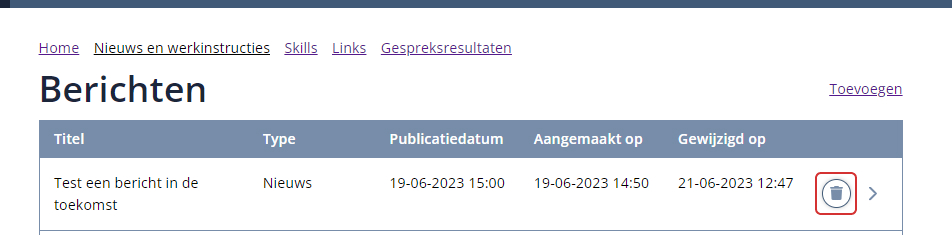
Een nieuwsbericht of werkinstructie kan je verwijderen door op het prullenbak icoontje te klikken dat rechts in de tabel te zien is.
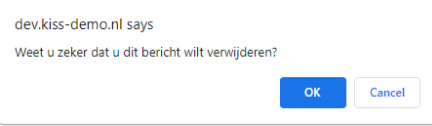
Vervolgens komt er een pop-up, met de vraag: "Weet u zeker dat u dit bericht wilt verwijderen?". Hierbij klik je op 'ok'.
Skills
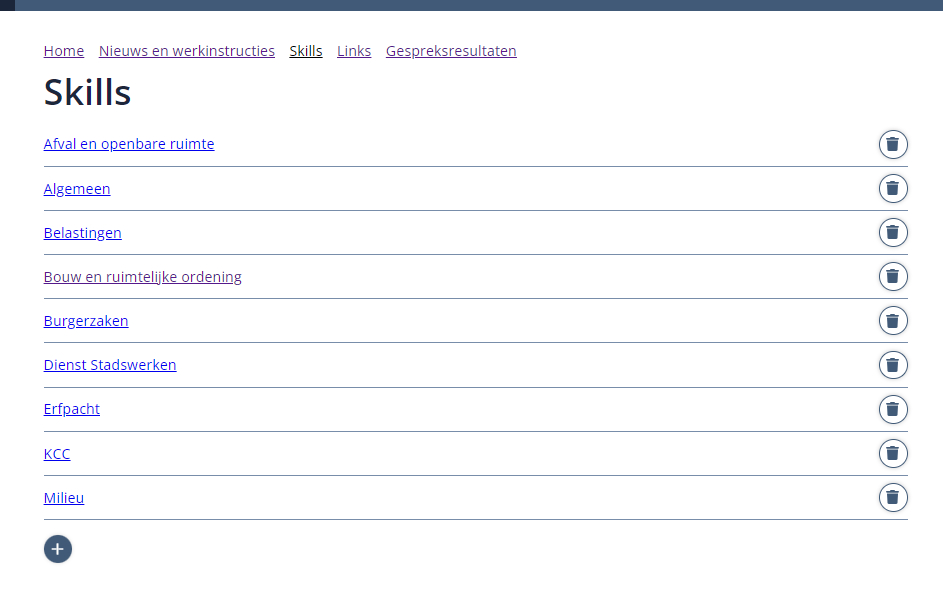
Op de pagina 'Skills' kan je de skills beheren. Skills kunnen bijvoorbeeld de verschillende afdelingen binnen het klantcontactcentrum zijn, zoals 'burgerzaken' of 'werk en inkomen'.
De skills die je hier aanmaakt kunnen vervolgens als filter gebruikt worden bij de nieuwsberichten en werkinstructies.
Het kan zijn dat jouw gemeente niet werkt met skills. In dat geval hoef je hier niets te doen.
Skill toevoegen
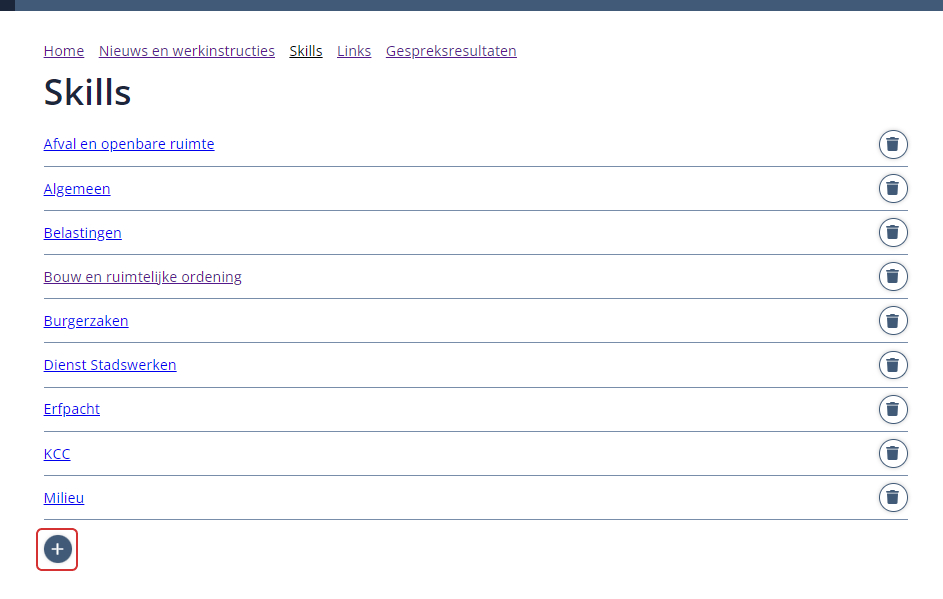
Een skill voeg je toe door op het plusje te klikken dat rechts onder in beeld staat.
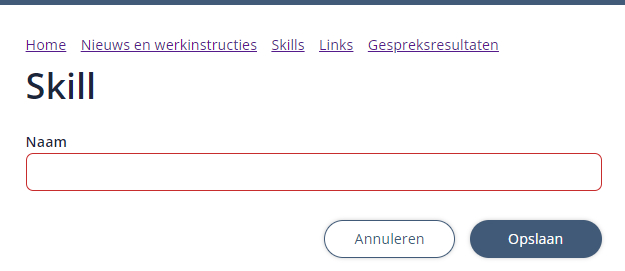
Vervolgens kom je op onderstaand scherm. Hier kan je de naam van de skill invullen. Druk op 'Opslaan' om de skill toe te voegen.
Skill wijzigen
Een skill wijzig je door op de naam van de skill te klikken.

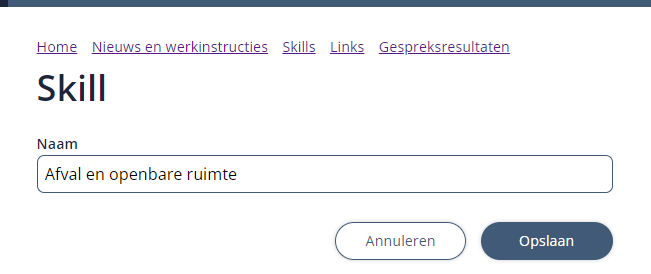
Vervolgens kom je op onderstaand scherm. Hier kan je de naam van de skill wijzigen. Klik op 'Opslaan' om de wijziging door te voeren. Deze wijziging is meteen zichtbaar bij alle berichten waar deze skill aan is gekoppeld, en in het filtermenu.
Skill verwijderen
Een skill kan je verwijderen door op het prullenbak icoontje te klikken dat rechts van de skill staat.

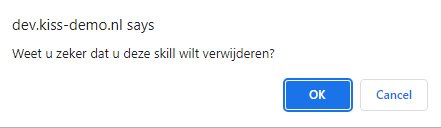
Vervolgens komt er een pop-up, met de vraag: "Weet u zeker dat u dit bericht wilt verwijderen?". Hierbij klik je op 'ok'. De skill verdwijnt uit het filtermenu en ook bij alle berichten waar het aan gekoppeld was.
Links
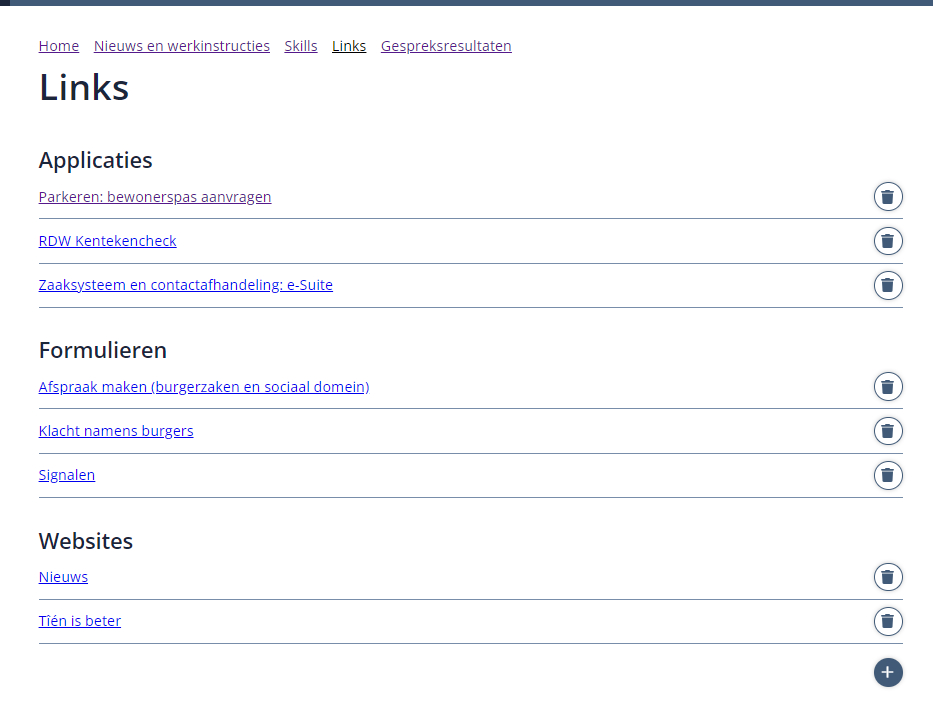
Op de pagina 'Links' kan je de lijst met veelgebruikte links beheren. Hier kan je alle links neerzetten die voor jouw klantcontactmedewerkers handig zijn om altijd snel bij de hand te kunnen hebben. Denk bijvoorbeeld aan links naar bepaalde systemen of formulieren.
Links toevoegen
Een link voeg je toe door op het plusje te klikken dat rechts onder in beeld staat.
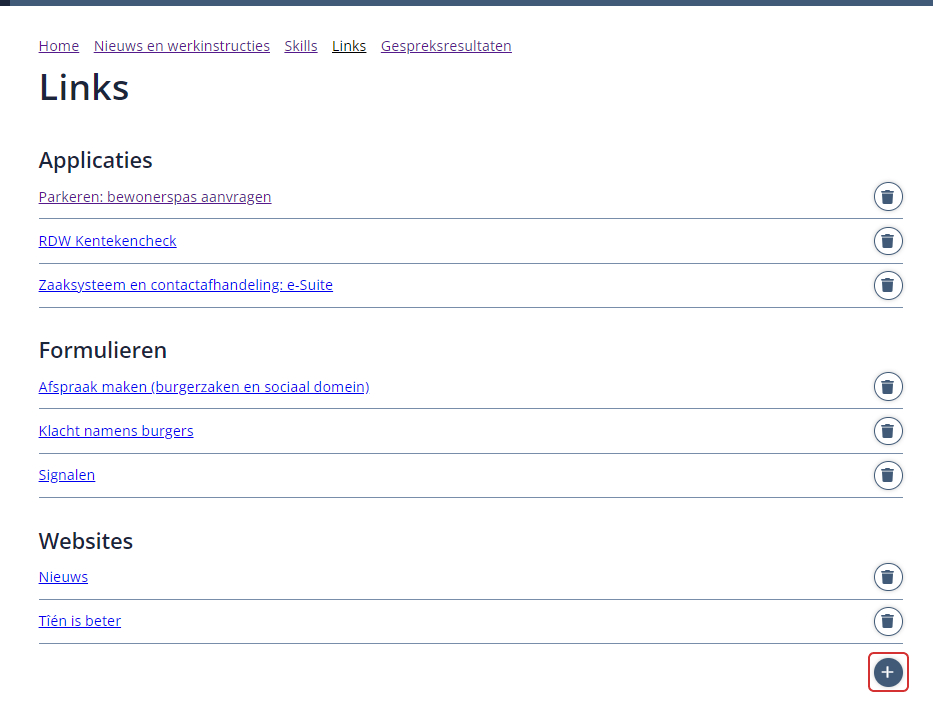
Vervolgens kom je op onderstaand scherm. Hier kan je de titel, URL en de categorie van de link toevoegen.
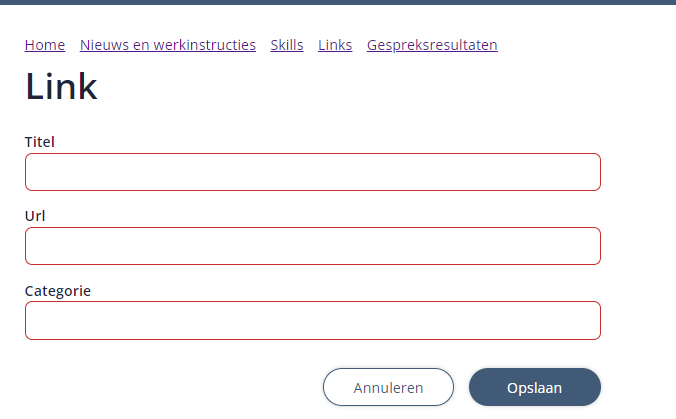
Titel: De naam waarmee de link in de lijst komt te staan.
Url: De link naar de website. Een geldige URL begint altijd met https://
Categorie: De categorie waarin de link hoort. Als de link bij een al bestaande categorie hoort, typ je de naam van die categorie in. zodra je begint met typen, verschijnen de categorieën die beginnen met de letters die je typt. Je kunt dan snel de zelfde categorie kiezen. Als je een andere categorie typt, wordt er automatisch een nieuwe categorie aangemaakt waar deze link onder valt.
Druk op 'Opslaan' om de link toe te voegen.
Links wijzigen
Een link wijzig je door op de naam van de link te klikken.

Vervolgens kom je op onderstaand scherm. Hier kan je de link wijzigen. Klik op 'Opslaan' om de wijziging door te voeren.
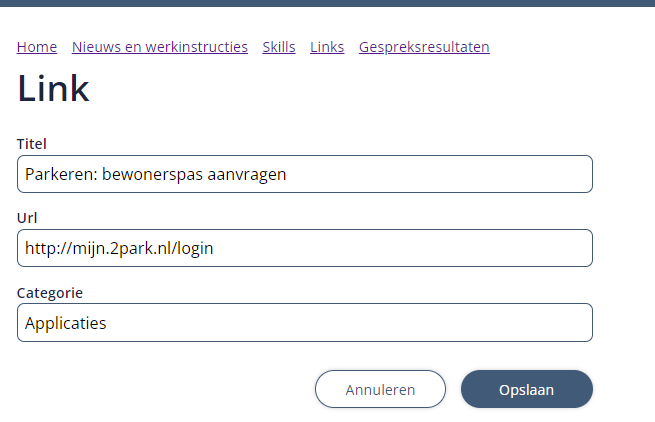
Titel: De naam waarmee de link in de lijst komt te staan.
Url: De link naar de website.
Categorie: De categorie waarin de link hoort. Als de link bij een al bestaande categorie hoort, typ je de naam van die categorie in. zodra je begint met typen, verschijnen de categorieën die beginnen met de letters die je typt. Je kunt dan snel de zelfde categorie kiezen. Als je een andere categorie typt, wordt er automatisch een nieuwe categorie aangemaakt waar deze link onder valt.
Links verwijderen
Een link kan je verwijderen door op het prullenbak icoontje te klikken dat rechts van de link staat.

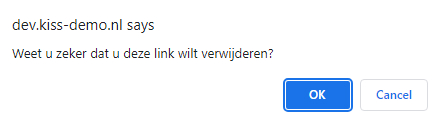
Vervolgens komt er een pop-up, met de vraag: "Weet u zeker dat u deze link wilt verwijderen?". Hierbij klik je op 'ok'.
Gespreksresultaten
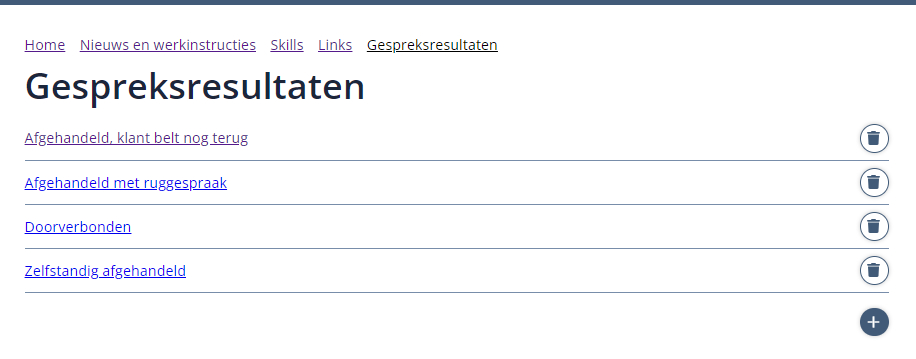
Op de pagina 'Gespreksresultaten' kan je de lijst met gespreksresultaten beheren. Met deze gespreksresultaten kunnen klantcontactmedewerkers aan het einde van hun contactmoment aangeven wat er met het gesprek is gebeurd, bijvoorbeeld zelfstandig afgehandeld of doorverbonden.
Gespreksresultaat toevoegen
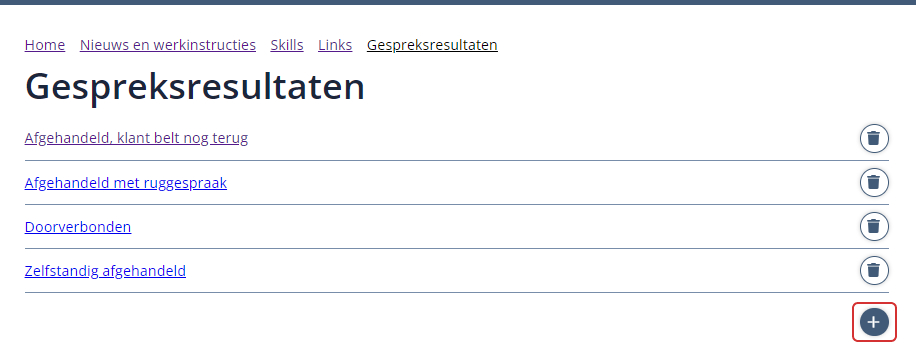
Een gespreksresultaat voeg je toe door op het plusje te klikken dat rechts onder in beeld staat.
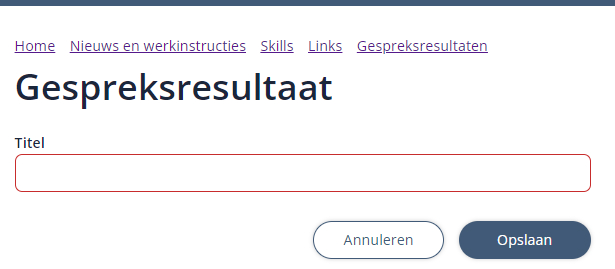
Vervolgens kom je op onderstaand scherm. Hier kan je de naam van het gespreksresultaat invullen. Druk op 'Opslaan' om het gespreksesultaat toe te voegen.
Gespreksresultaat wijzigen
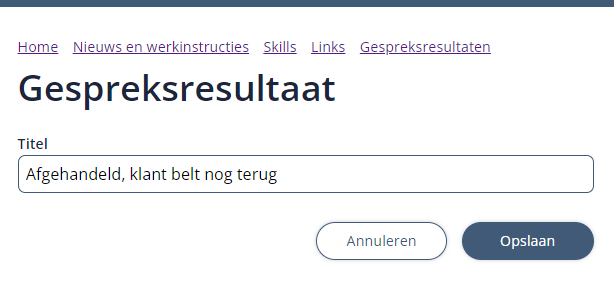
Een gespreksresultaat wijzig je door op de naam van het gespreksresultaat te klikken.

Vervolgens kom je op onderstaand scherm. Hier kan je de naam van het gespreksresultaat wijzigen. Klik op 'Opslaan' om de wijziging door te voeren.
Gespreksresultaat verwijderen
Een gespreksresultaat kan je verwijderen door op het prullenbak icoontje te klikken dat rechts van het gespreksresultaat staat.

Vervolgens komt er een pop-up, met de vraag: "Weet u zeker dat u dit gespreksresultaat wilt verwijderen?". Hierbij klik je op 'ok'
Formulieren contactverzoek
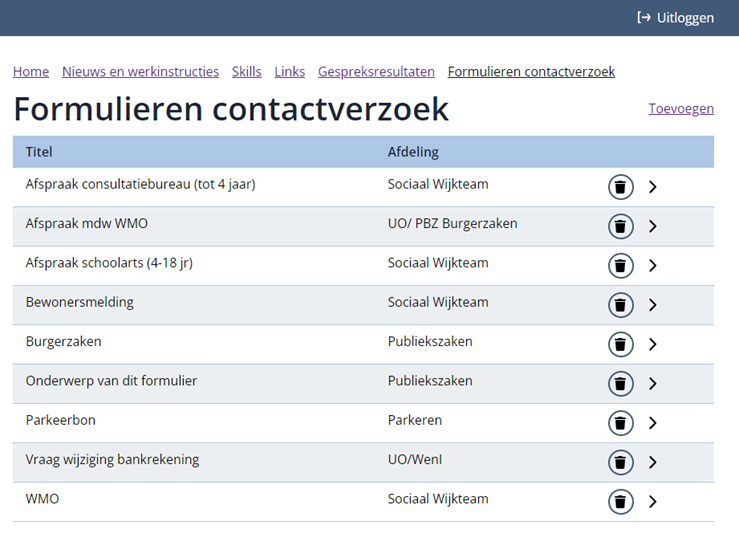
Bij ‘Formulieren contactverzoek’ kan een beheerder van KISS formuliertjes aanmaken, die kunnen worden gebruikt in Contactverzoeken. Het zijn eenvoudige formuliertjes, die een aantal extra vragen bevatten, waarmee je de KCM ondersteunt om al zoveel mogelijk relevante informatie mee geeft met het Contactverzoek. Dit zijn dus aanvullende vragen, op de vaste Contactverzoek-velden.
Met de Vaste Contactverzoek velden geeft een KCM aan:
- Voor wie het Contactverzoek is: een afdeling, een groep of een medewerker
- Een omschrijving waarover het gaat: dit is een toelichtingenveld waar informatie in staat, die alléén voor de collega is.
- Met wie men contact moet opnemen: naam en contactgegevens van degene die teruggebeld (of teruggemaild, etc.) moet worden.
Met een Contactverzoekformuliertje (of Vragenset) kan een KCM door een onderwerp te kiezen meer vragen stellen aan de klant, en zo een completer Contactverzoek invullen. Bijvoorbeeld: gaat een contactverzoek over een Parkeerbon? Dan is het handig om het nummer van de parkeerbon ook mee te geven. De klant voor wie het Contactverzoek wordt gemaakt, heeft dat meestal al bij de hand als hij contact opneemt met de gemeente.
Bij beheer kun je deze formuliertjes (vragensets) aanmaken en beheren. In het overzicht zie je de titel van het Contactverzoek, en de afdeling voor wie dit contactverzoek zou zijn. `
Formulier toevoegen
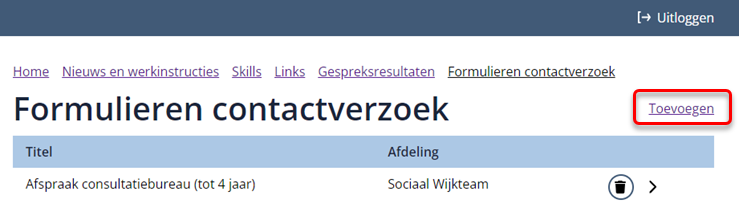
Voeg een nieuw formulier toe door rechts bovenaan op de "Toevoegen" te drukken.
Je komt op onderstaand scherm
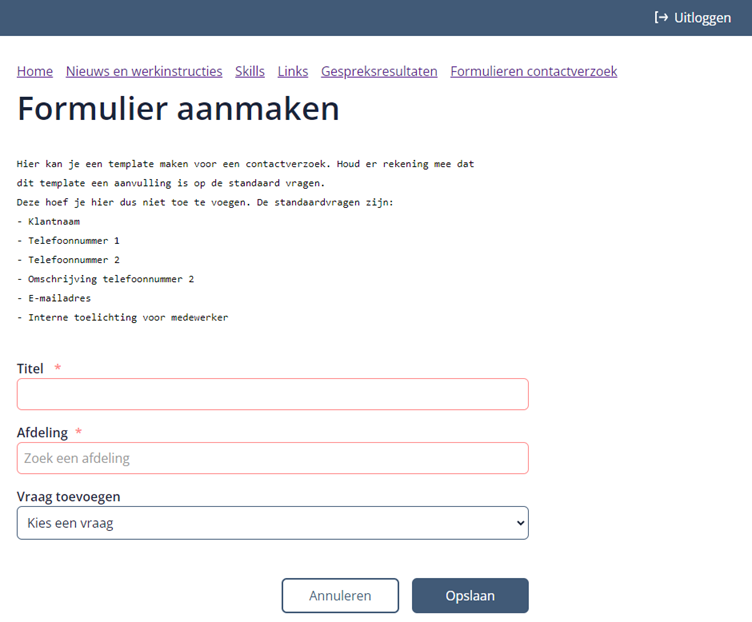
In dit scherm moet je de Titel van het formulier opgeven. Deze titel beschrijft het onderwerp van het contactverzoek. Bijvoorbeeld: WMO, of Vraag voor Werk en inkomen. Daaronder selecteer je de afdeling die bij deze contactverzoeken hoort. Deze lijst afdelingen, is dezelfde lijst afdelingen die een KCM gebruikt om aan te geven welke afdeling een Contactverzoek moet oppakken.
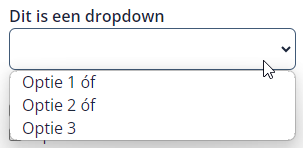
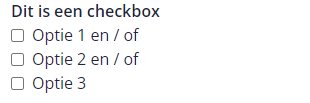
Om een vraag toe te voegen, kies je eerst het vraagtype. Er zijn vier soorten vraagtypes:
| Vraagtype | Uitleg | Voorbeeld |
|---|---|---|
| Open vraag kort | Invoerveld over één regel | 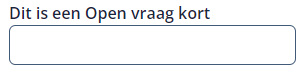 |
| Open vraag lang | Invoerveld over meerdere regels | 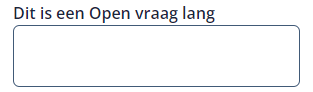 |
| Dropdown | Keuzelijst, waarin de KCM maar één optie kan kiezen |
 |
| Checkbox | Keuzelijst waarin de KCM één of meer opties kan kiezen |
 |
Door in het veld Vraag toevoegen te klikken, klapt er een keuzelijst uit. Door één van de vraagtypes te kiezen, wordt er een vraag van dat vraagtype toegevoegd.
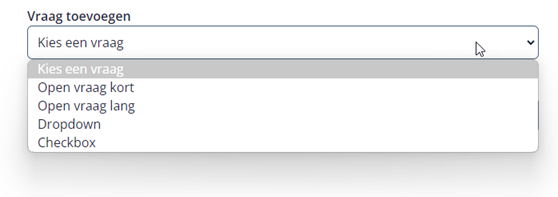
- Voor alle vraagtypes geldt dat je de vraagtekst moet invullen. Dit is de tekst die in het uiteindelijke formulier boven het invoerveld komt te staan.
- Voor de Dropdown en de Checkbox moet je daarnaast óók minimaal twee antwoordopties opgeven.
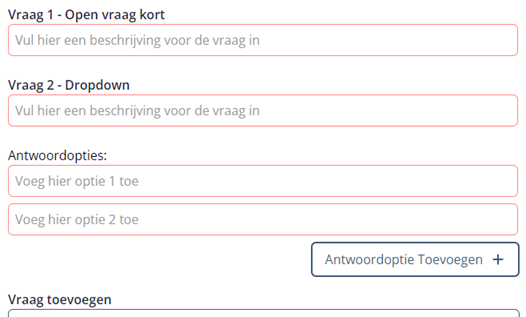
Met de knop Antwoordoptie Toevoegen kun je nog een optie toevoegen. De antwoordopties komen in het formulier in dezelfde volgorde waarin je ze bij aanmaken invoert.
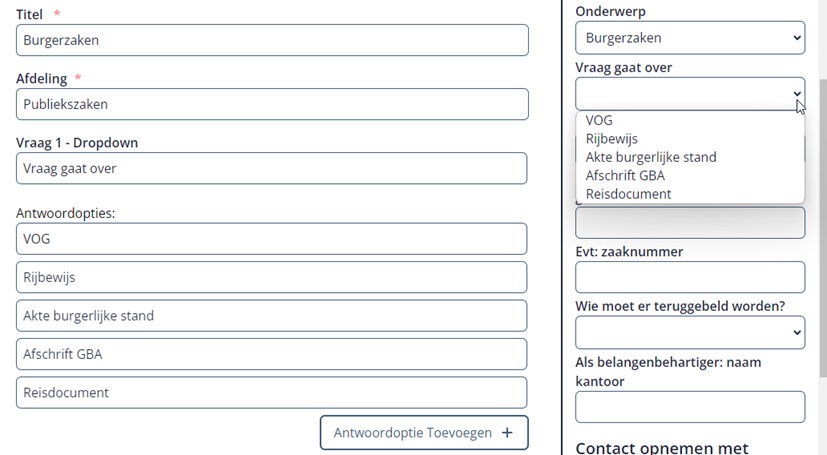
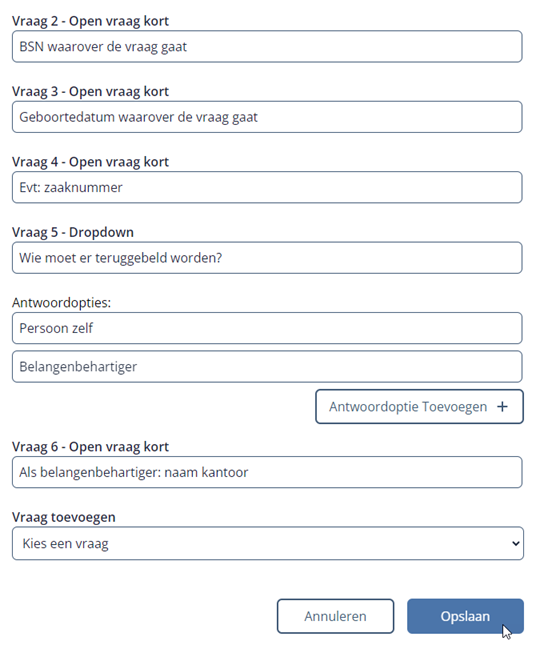
Als je alle vragen hebt ingesteld, klik je op Opslaan om het formulier op te slaan. Het formulier is meteen zichtbaar voor de KCM bij het aanmaken van een Contactverzoek.
Formulier wijzigen
Je kunt een formuliertje wijzigen door op het pijltje te klikken dat rechts in de tabel te zien is.
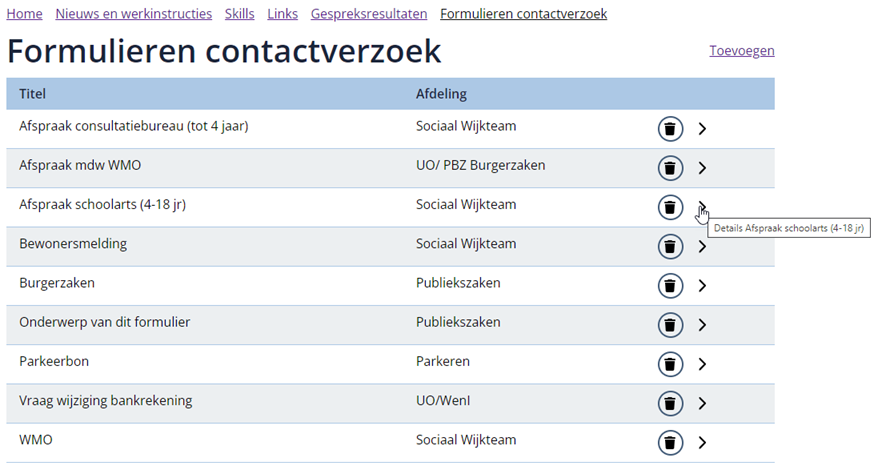
Je komt in bewerkscherm van het formulier. Hier kun je bestaande vraagteksten wijzigen, de tekst van antwoord opties wijzigen en nieuwe vragen toevoegen. Ook kun je vragen of antwoord opties verwijderen. Als je bijvoorbeeld de volgorde van antwoordopties in een meerkeuzevraag (dropdown of checkbox) wilt wijzigen, kun je de bestaande tekstjes verplaatsen.
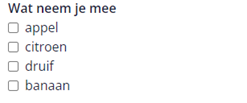
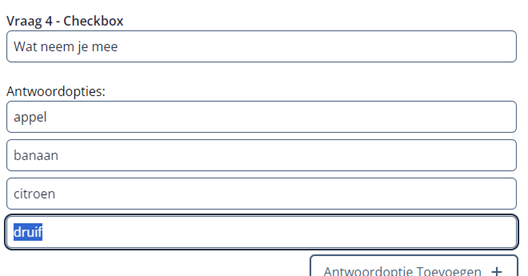
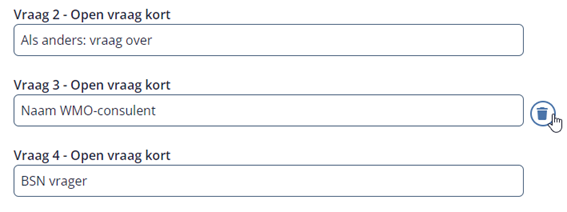
Een vraag verwijder je door met de muis náást de vraag op het prullenbakje te klikken. Deze verschijnt als je met je muis achter het veld gaat staan.
Een antwoordoptie verwijder je weer, door met de muist náást de antwoordoptie op het prullenbakje te klikken.
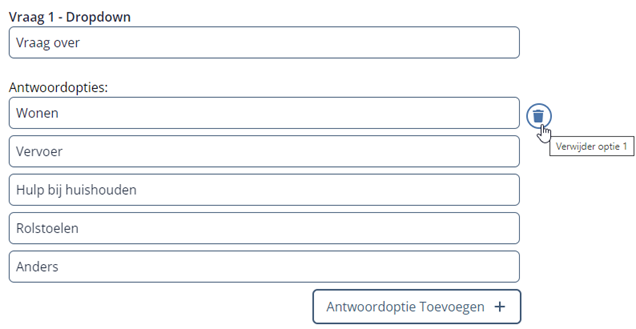
Sla je je wijzigingen op met de Opslaan knop onderaan het formulier. Je wijzigingen zijn meteen zichtbaar, voor de KCM die een nieuw contactverzoek gaat aanmaken. Als een KCM al bezig was om met dat formulier een Contactverzoek te maken, kan die dat nog wel afmaken.
Formulier verwijderen
Je kunt een formulier verwijderen door op het prullenbak icoontje te klikken dat rechts in de tabel te zien is.
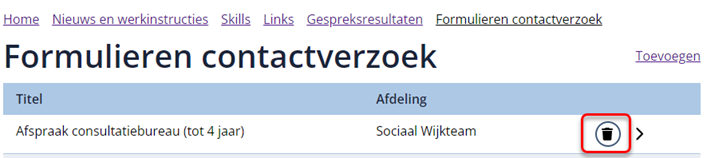
Vervolgens komt er een pop-up, met de vraag: "Weet u zeker dat u dit contactformulier wilt verwijderen?". Hierbij klik je op 'ok' om het verwijderen te bevestigen.
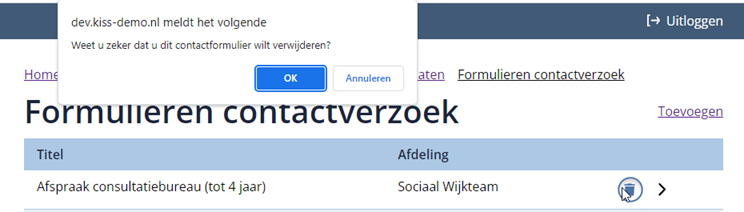
Het formulier is niet meer beschikbaar voor de KCM die een nieuw Contactverzoek gaat maken. Als een KCM al bezig was om met dat formulier een Contactverzoek te maken, kan die dat nog wel afmaken.
Kanalen
Op de pagina 'kanalen' kan je de lijst met kanalen beheren. Met deze kanalen kunnen klantcontactmedewerkers aan het einde van hun contactmoment aangeven via welk kanaal het contact heeft plaatsgevonden, bijvoorbeeld telefonisch of via e-mail.
KISS hanteert een standaardlijst Kanalen, waaruit je kunt kiezen bij het registreren van een Contactmoment. Als je zelf geen kanalen toevoegt of alle kanalen verwijdert, dan zal KISS automatisch deze standaardlijst gebruiken. Deze lijst bevat de volgende kanalen:
- Telefoon
- Contactformulier
- Live chat
Kanalen toevoegen, wijzigen en verwijderen
Het toevoegen, wijzigen of verwijderen van kanalen gaat op een gelijksoortige manier als het toevoegen, wijzigen of verwijderen van Skills of gespreksresultaten.
Let op: als je KISS gebruikt in combinatie met een bronregister, waarin ook kanalen aanwezig zijn (geconfigureerd of een vaste lijst kanalen), let dan goed op of het van belang is dat de schrijfwijze van een kanaal in KISS exact moet overeenkomen met kanaal in het bronregister. In dat geval moet je ook letten op hoofdletters, kleine, spaties en streepjes.
Zoeken in bronnen
Binnen KISS kan een Klantcontactmedewerker zoeken in verschillende bronnen. KISS ondersteund op dit moment de volgende bronnen: de gemeentelijke website, in het smoelenboek van de gemeente, kennisartikelen in een Product-format en in Vraag-AntwoordCombinaties (VAC's). Het koppelen van deze bronnen moet gedaan worden door een technisch beheerder, in het kubernetescluster. Als de standaard installatieprocedure gevolgd is, draait er elk uur een taak (job) waardoor de bronnen worden gesyncrhoniseerd in de zoekindex. Bij onverwachte resultaten of foutmeldingen kan je de beheerder van het kubernetescluster vragen om de logging in te zien van de laatste synchronisatiepoging (job) van de KISS-Elastic-Sync tool. Daarin is terug te vinden hoe de synchronisatiepoging is verlopen.