Configuratie van uw Identity Provider
Bij de installatie van KISS regelt u de koppeling met uw OpenIDConnect Identity Provider. Daarnaast moet u in uw Identity Provider configureren dat gebruikers die in moeten kunnen loggen bij KISS in ieder geval een ‘klantcontactmedewerker’-rol hebben. Een rol is in dit geval een claim van het type role of roles (beiden worden ondersteund). De waarde die correspondeert met een kiss-medewerker kunt u instellen tijdens de installatie. Standaard is dit Klantcontactmedewerker. Voor medewerkers die beheertaken op KISS uitvoeren, is een aparte rol ingeregeld. Ook de naam van deze rol kunt u instellen tijdens de installatie. Standaard is dit Redacteur.
Let op: Als een ingelogde gebruiker wel de startpagina ziet, maar vervolgens alleen maar spinners blijft zien, dan heeft deze gebruiker niet de juiste rollen.
Claims uit uw Identity provider
KISS gebruikt de claims uit uw Identity Provider om de gegevens van de ingelogde Klantcontactmedewerker toe te voegen aan de Contactmomenten (klantcontacten) en Contactverzoeken die vanuit KISS worden geregistreerd.
Zie de installatiehandleiding voor hoe u dit configureert.
Er is in JWT geen standaard claim voor voorletters of voorvoegsel (tussenvoegsel). KISS gebruikt daarom deze mapping:
Voorletters => given_name
Achternaam => family_name indien beschikbaar, anders: name indien beschikbaar, anders: http://schemas.xmlsoap.org/ws/2005/05/identity/claims/name
Op dit moment doen we niets met Tussenvoegsel, omdat er geen voorvoegsel-claim bestaat. In de huidige implementatie komt tussenvoegsel alleen in het
klantcontact, als onderdeel van de Achternaam.
Voorbeeldinrichting in Azure Active Directory
Als u gebruik maakt van Azure Active Directory als Identity Provider, kunt u dit op de volgende manier inrichten.
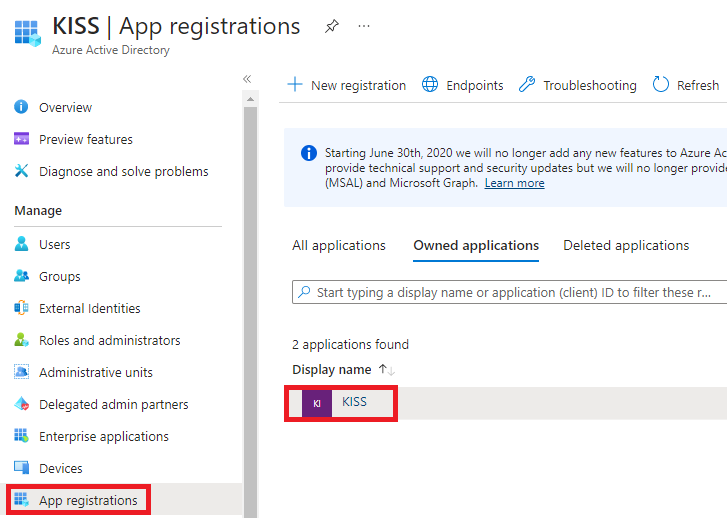
Bij de installatie van KISS heeft u een App Registration aangemaakt. Ga binnen Azure AD naar App registrations en klik op de applicatie.
Navigeer naar App roles, kies Create app role en vul de benodigde velden in. Belangrijk is dat u kiest voor Users/Groups bij Allowed member types en bij Value kiest voor de rol die u bij de installatie geconfigureerd hebt (standaard
Klantcontactmedewerker).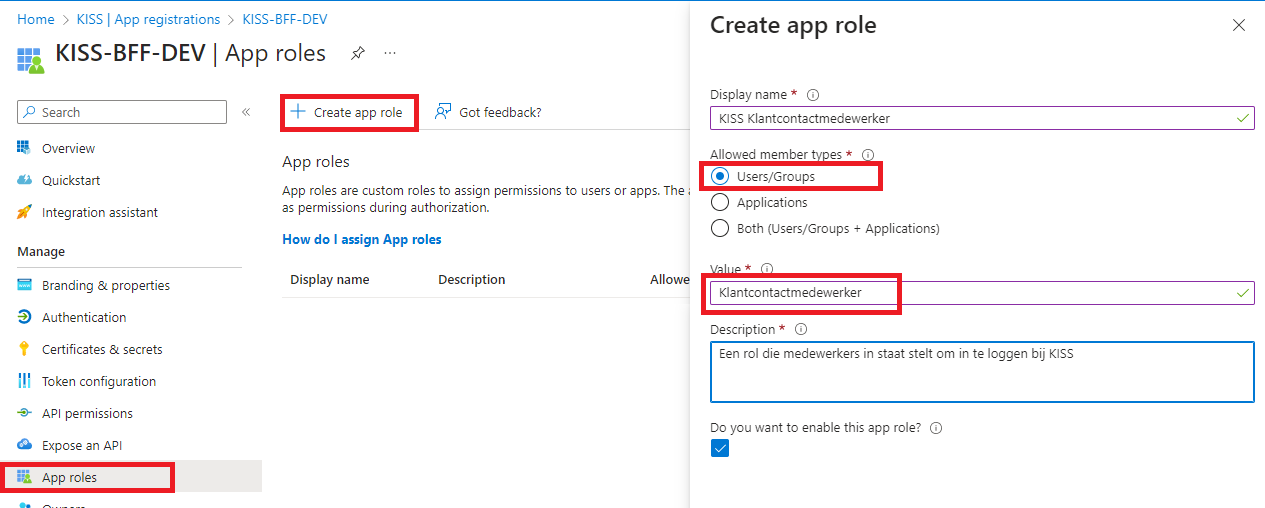
Herhaal de vorige stap voor de rol die u tijdens de installatie heeft geconfigureerd voor medewerkers die beheertaken uitvoeren (standaard
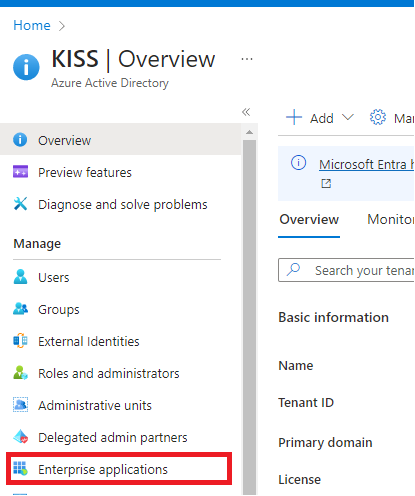
Redacteur)Nu kunt u deze rollen toekennen aan gebruikers of groepen uit uw organisatie. Hiervoor moet u eerst terug naar Azure Active Directory. Navigeer daar naar Enterprise applications.
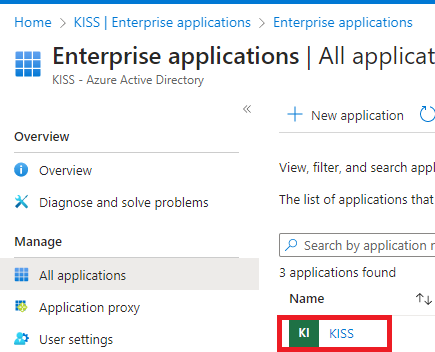
In dit scherm vindt u een applicatie met dezelfde naam als de App registration die u eerder heeft aangemaakt. Klik op de applicatie.
Navigeer naar Users and groups, en klik op Add user/group.
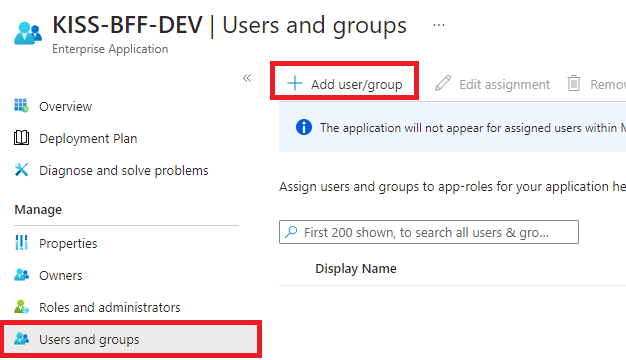
In dit scherm kunt u de rollen die u eerder gedefinieerd heeft, toekennen aan individuele gebruikers en - als uw licentie van Active Directory dit toestaat - groepen.