KISS documentatie Logo

KISS Documentatie

  • Installatie
    • Voorbereidingen / Benodigdheden
      • Authenticatie
      • Postgresql Database
      • Elasticsearch, Kibana en Enterprise Search
      • Registers
      • Helm / Kubernetes
    • Configuratie: Environment Variabelen
      • Authenticatie
      • Autorisatie
      • Database
      • Organisatie RSIN
      • Feedback op Kennisartikelen
      • Gekoppelde Bronnen
        • KISS-frontend, klanten, contactmomenten en zaken
        • KISS-frontend, overige bronnen
        • Logboek
        • KISS-Elastic-Sync
        • Gebruik KISS met proxy voor BRP / KvK (bijvoorbeeld iConnect)
      • KISS-frontend, feature switches
    • Installatie
      • KISS-Elastic-Sync
    • Trouble shooting guide
      • Open Diensten-producten accepteren geen gebufferde berichten
        • Symptoom
        • Mogelijke oorzaak
      • Open Klant 2.7 geeft foutmelding bij zoeken op telefoonnummer dat ook van Partij is
        • Symptoom
        • Oorzaak
  • Configuratie
    • Configuratie van uw Identity Provider
      • Claims uit uw Identity provider
      • Voorbeeldinrichting in Azure Active Directory
    • Configuratie t.b.v. Objecten API
      • Authenticatie bij de Objecten API
      • URL configureerbaar
      • URL nog niet configureerbaar
    • Configuratie van Elasticsearch voor KISS
      • Crawler
      • Syncen van bronnen
      • Relevance Tuning
  • Handleiding beheer
    • KISS beheer vullen met voorbeelddata
      • Let op
    • Nieuws en werkinstructies
      • Nieuwsbericht of werkinstructie toevoegen
      • Nieuwsbericht of werkinstructie wijzigen
      • Nieuwsbericht of werkinstructie verwijderen
    • Skills
      • Skill toevoegen
      • Skill wijzigen
      • Skill verwijderen
    • Links
      • Links toevoegen
      • Links wijzigen
      • Links verwijderen
    • Gespreksresultaten
      • Gespreksresultaat toevoegen
      • Gespreksresultaat wijzigen
      • Gespreksresultaat verwijderen
    • Formulieren contactverzoeken voor afdelingen en groepen
      • Formulier toevoegen
      • Formulier wijzigen
      • Formulier verwijderen
    • Kanalen
      • Kanalen toevoegen, wijzigen en verwijderen
    • Vacs
      • Let op
      • Vacs toevoegen, wijzigen en verwijderen
    • Zoeken in bronnen
    • Managementinformatie
      • Authenticatie
        • Structuur van de JWT
        • Headers voor de API-aanroep
      • Query Parameters
      • Voorbeeld Request
    • Registers
  • Ontwerpbeslissingen
    • Contactmomenten
      • Contactmomentdetails
        • Vraag en specifieke vraag
      • Contactmoment: de uitgebreide POST
        • Uitbreiding van de POST van een Contactmoment
    • Contactverzoeken
      • Contactverzoek als interneTaak
      • Afdelingen en groepen
      • Medewerkers en smoelenboek
    • Klantinteracties en Open Klant
      • Klantcontact
      • Partij-identificatoren
        • Digitale adressen
      • Actor-identificator
        • Actor klantcontact
        • Actor Contactverzoek (interneTaak)
      • Onderwerp van het Klantcontact: maximale lengte
      • Inhoud van het Klantcontact: maximale lengte
      • Contactverzoek en toelichting voor collega: maximale lengte
    • Zaken
      • Het zaakdetailscherm
      • Koppeling van een zaak aan een Contactmoment
        • Zaakinformatie in het Contactmoment
      • Zaken zoeken bij bedrijven zonder vestigingsnummer
    • Meerdere registers
      • Uitgangspunten: meerdere gekoppelde registers
      • Type Contactmomenten- en Klantenregister: ondersteuning van de e-Suite.
    • Zoeken in bronnen
      • Kennisartikelen / productpagina’s (PDC) en VAC’s
    • Logging voor verwerking
    • Autorisatie
  • Architectuur
    • KISS i.c.m. OpenKlant2.x
    • KISS i.c.m. de e-Suite
    • Meerdere registers
  • Definition of Done
    • De applicatie voldoet aan de ontwerpprincipes van Gebruiker Centraal
    • De applicatie voldoet aan de AVG
    • Code is gereviewd door een andere developer
    • Automatische tests
    • Unit tests
    • Handmatige tests
    • Pentest
    • Error logging
    • Documentatie
    • CI/CD
  • Security considerations
    • Snyk
      • Vulnerabilities
        • Anti-forgery token validation disabled
    • OWASP Docker Top 10
      • Introduction
      • Overview
    • D04
  • Changelog
    • v2.2.2
    • v2.2.1
    • v2.2.0
    • v2.1.0
    • v2.0.0
      • New features
      • Warnings and deployment notes
    • v1.4.0
      • New features
      • Bugfixes
      • Maintenance
    • v1.3.1
      • Maintenance
    • v1.3.0
      • New features
      • Bugfixes
      • Maintenance
    • v1.2.1
      • Warnings and deployment notes
      • Bugfixes
      • Maintenance
    • v1.2.0
      • New features
      • Bugfixes
      • Maintenance
    • v1.1.0
      • New features
      • Bugfixes
      • Maintenance
    • v1.0.1
      • Warnings and deployment notes
      • What’s Changed
    • v1.0.0
      • Warnings and deployment notes
    • v0.7.1
      • New features
    • v0.7.0
      • New features
    • v0.6.1
      • Maintenance
    • v0.6.0
      • New features
      • Warnings and deployment notes
      • Bugfixes
      • Maintenance
    • v0.5.2
      • Maintenance
    • v0.5.1
      • Features
  • Vereisten
KISS documentatie
  • Handleiding beheer
  • Links
  • Bekijk paginabron

Links

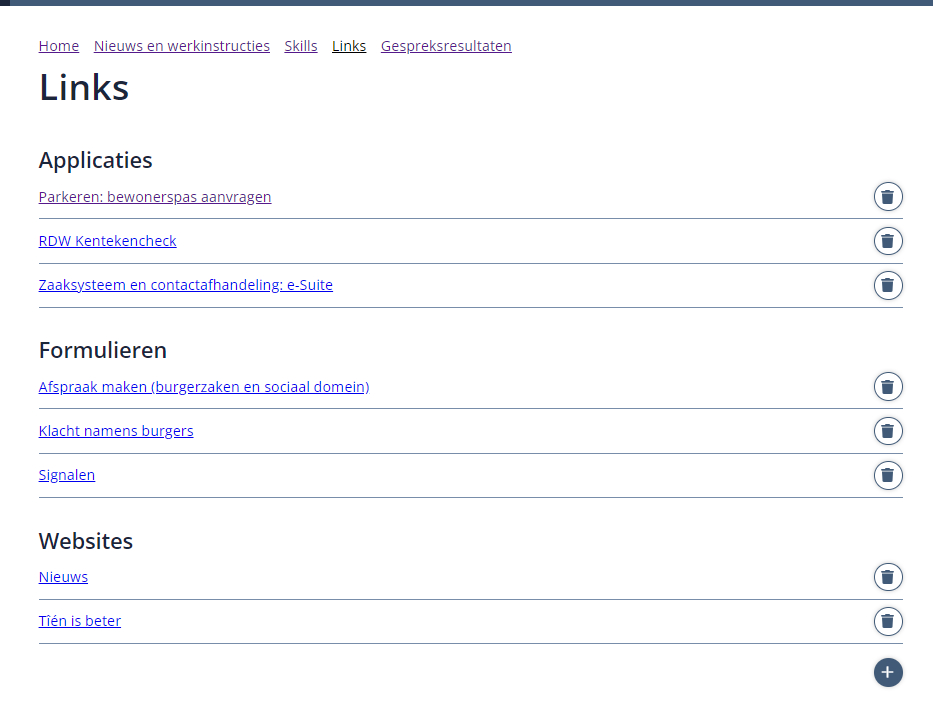
Op de pagina ‘Links’ kan je de lijst met veelgebruikte links beheren. Hier kan je alle links neerzetten die voor jouw klantcontactmedewerkers handig zijn om altijd snel bij de hand te kunnen hebben. Denk bijvoorbeeld aan links naar bepaalde systemen of formulieren.
image

Links toevoegen

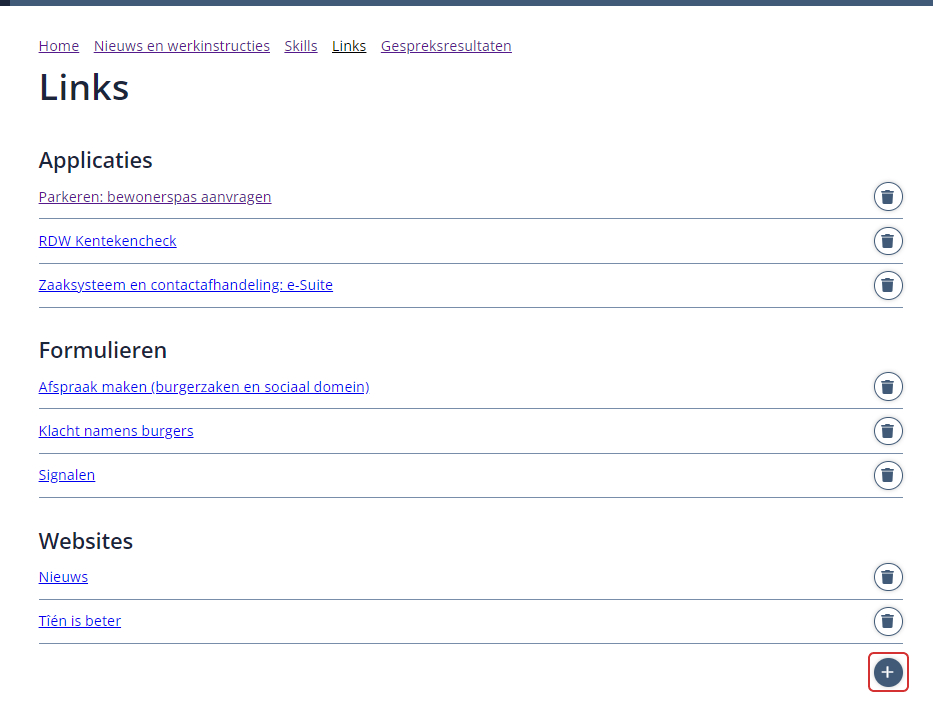
Een link voeg je toe door op het plusje te klikken dat rechts onder in beeld staat.
image

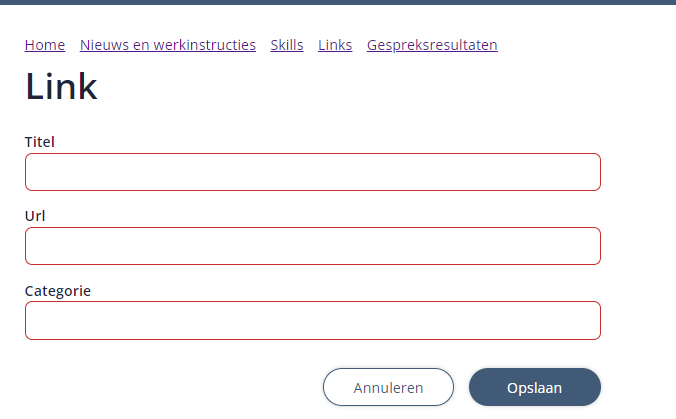
Vervolgens kom je op onderstaand scherm. Hier kan je de titel, URL en de categorie van de link toevoegen.
image

Titel: De naam waarmee de link in de lijst komt te staan.

Url: De link naar de website. Een geldige URL begint altijd met https://

Categorie: De categorie waarin de link hoort. Als de link bij een al bestaande categorie hoort, typ je de naam van die categorie in. zodra je begint met typen, verschijnen de categorieën die beginnen met de letters die je typt. Je kunt dan snel de zelfde categorie kiezen. Als je een andere categorie typt, wordt er automatisch een nieuwe categorie aangemaakt waar deze link onder valt.

Druk op ‘Opslaan’ om de link toe te voegen.

Links wijzigen

Een link wijzig je door op de naam van de link te klikken.

9mage

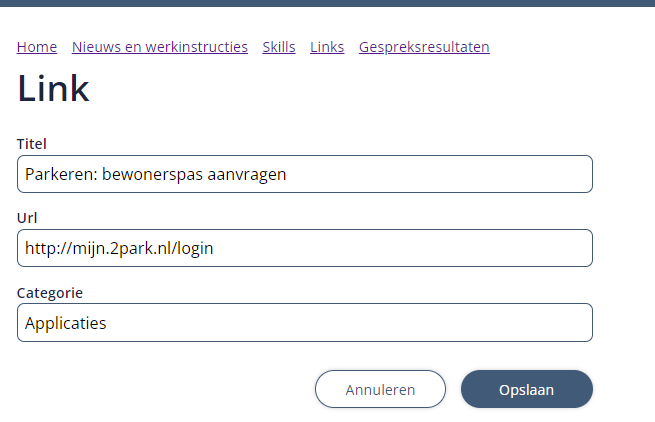
Vervolgens kom je op onderstaand scherm. Hier kan je de link wijzigen. Klik op ‘Opslaan’ om de wijziging door te voeren.
image

Titel: De naam waarmee de link in de lijst komt te staan.

Url: De link naar de website.

Categorie: De categorie waarin de link hoort. Als de link bij een al bestaande categorie hoort, typ je de naam van die categorie in. zodra je begint met typen, verschijnen de categorieën die beginnen met de letters die je typt. Je kunt dan snel de zelfde categorie kiezen. Als je een andere categorie typt, wordt er automatisch een nieuwe categorie aangemaakt waar deze link onder valt.

Links verwijderen

Een link kan je verwijderen door op het prullenbak icoontje te klikken dat rechts van de link staat.

image

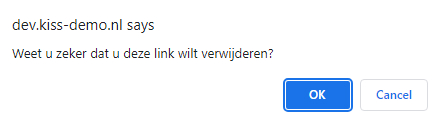
Vervolgens komt er een pop-up, met de vraag: “Weet u zeker dat u deze link wilt verwijderen?”. Hierbij klik je op ‘ok’.
image

Vorige Volgende

© Copyright 2024, ICATT.

Gebouwd met Sphinx met een thema geleverd door Read the Docs.